
Hướng Dẫn Sử Dụng
Hướng Dẫn Tải App Hunonic Và Kích Hoạt Sản Phẩm Hunonic Từ A-Z
Khi mua các thiết bị thông minh Hunonic, trước khi cài đặt và sử dụng, khách hàng cần tải ứng dụng Hunonic trên điện thoại và thực hiện kích hoạt sản phẩm.
Đây là bước quan trọng giúp xác nhận sản phẩm, hoàn tất quá trình kích hoạt và bắt đầu tính thời gian bảo hành theo chính sách của Hunonic.
Nếu bạn chưa biết cách tải ứng dụng, đăng ký tài khoản hoặc quét mã QR để kích hoạt sản phẩm, hãy theo dõi hướng dẫn dưới đây. Hunonic Việt Nam sẽ hướng dẫn chi tiết từng bước, giúp bạn dễ dàng thực hiện ngay trên điện thoại.
1. Tại sao cần tải App Hunonic và kích hoạt sản phẩm?
App Hunonic là ứng dụng dùng để kết nối, quản lý và điều khiển các thiết bị nhà thông minh Hunonic trên điện thoại.
Trước khi sử dụng các thiết bị, khách hàng cần chuẩn bị ứng dụng và hoàn thành việc kích hoạt sản phẩm.
Việc kích hoạt mang lại những lợi ích sau:
- Xác nhận sản phẩm: Ghi nhận thông tin kích hoạt của thiết bị trong hệ thống Hunonic.
- Kích hoạt bảo hành: Ghi nhận thời điểm bắt đầu tính thời gian bảo hành theo chính sách của sản phẩm.
- Hỗ trợ sau bán hàng: Giúp việc kiểm tra thông tin và hỗ trợ kỹ thuật thuận tiện hơn khi khách hàng cần trợ giúp.
Quy trình thực hiện gồm hai phần chính:
- Tải và cài đặt ứng dụng Hunonic trên điện thoại.
- Đăng nhập và quét mã QR để kích hoạt sản phẩm.
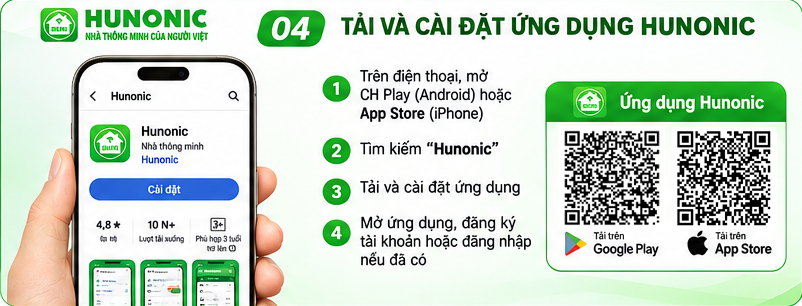
2. Hướng dẫn tải và cài đặt App Hunonic trên điện thoại
Ứng dụng Hunonic hỗ trợ điện thoại Android và iPhone. Khách hàng chỉ cần tải ứng dụng chính thức từ cửa hàng ứng dụng tương ứng.
2.1. Cách tải App Hunonic trên điện thoại Android
Đối với điện thoại Samsung, OPPO, Xiaomi, Vivo và các thiết bị Android khác, thực hiện như sau:
Bước 1: Mở ứng dụng CH Play (Google Play) trên điện thoại.
Bước 2: Nhập từ khóa tìm kiếm Hunonic.
Bước 3: Chọn ứng dụng Hunonic chính thức.
Bước 4: Nhấn Cài đặt và chờ điện thoại tải ứng dụng.
Bước 5: Sau khi cài đặt hoàn tất, nhấn Mở để khởi chạy ứng dụng.
Bạn cũng có thể tải trực tiếp tại đường dẫn: link Google Play
2.2. Cách tải App Hunonic trên iPhone
Đối với điện thoại iPhone hoặc iPad, thực hiện theo các bước:
Bước 1: Mở App Store trên điện thoại.
Bước 2: Tìm kiếm ứng dụng với từ khóa Hunonic.
Bước 3: Chọn ứng dụng Hunonic chính thức.
Bước 4: Nhấn Nhận để tải ứng dụng.
Bước 5: Chờ cài đặt hoàn tất và mở ứng dụng.
Đường dẫn tải trực tiếp: link App Store
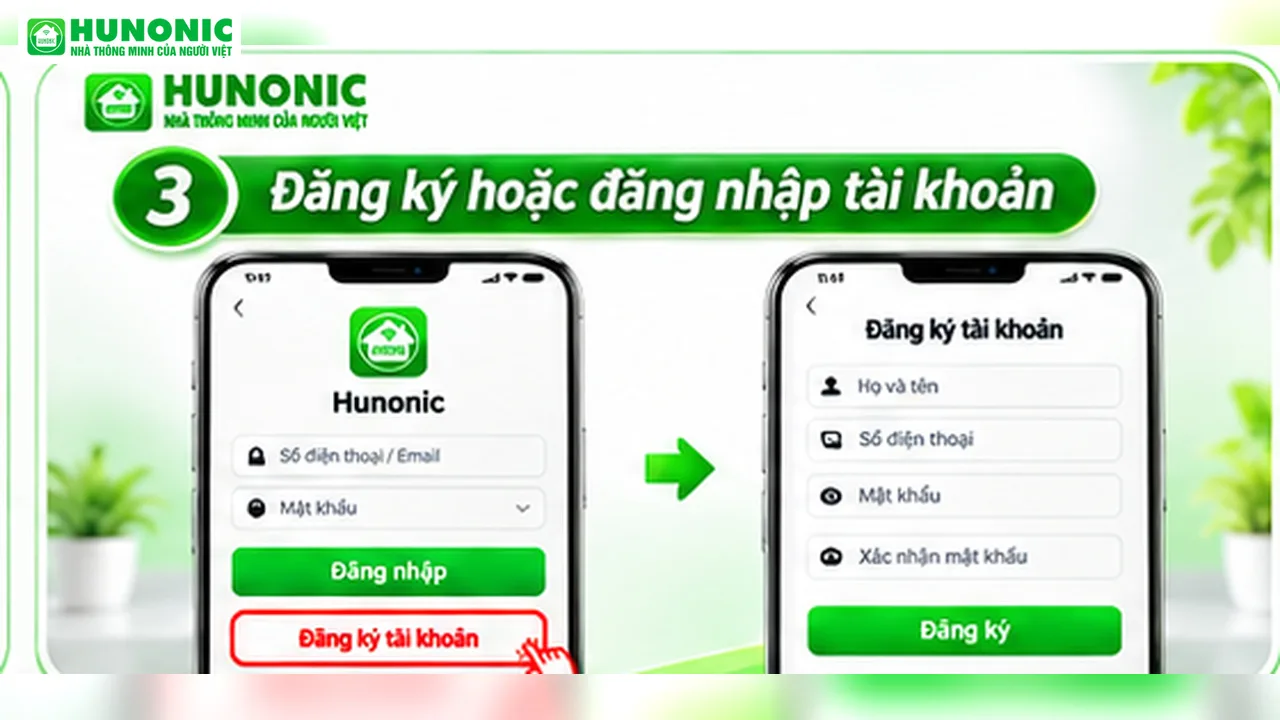
2.3. Đăng ký hoặc đăng nhập tài khoản Hunonic
Sau khi cài đặt ứng dụng, bạn cần đăng nhập tài khoản để thực hiện kích hoạt sản phẩm.
Nếu chưa có tài khoản, hãy thực hiện:
- Mở ứng dụng Hunonic.
- Chọn mục Đăng ký tài khoản.
- Nhập thông tin theo yêu cầu trên ứng dụng.
- Thực hiện xác thực tài khoản nếu được yêu cầu.
- Hoàn tất đăng ký và đăng nhập.
Nếu đã có tài khoản Hunonic, bạn chỉ cần nhập thông tin đăng nhập hiện có.
Lưu ý: Nên sử dụng tài khoản cá nhân của chủ sở hữu sản phẩm để thuận tiện quản lý thiết bị và quyền sử dụng sau này.
3. Hướng dẫn kích hoạt sản phẩm Hunonic bằng mã QR
Sau khi đăng nhập thành công vào App Hunonic, bạn tiến hành kích hoạt sản phẩm.
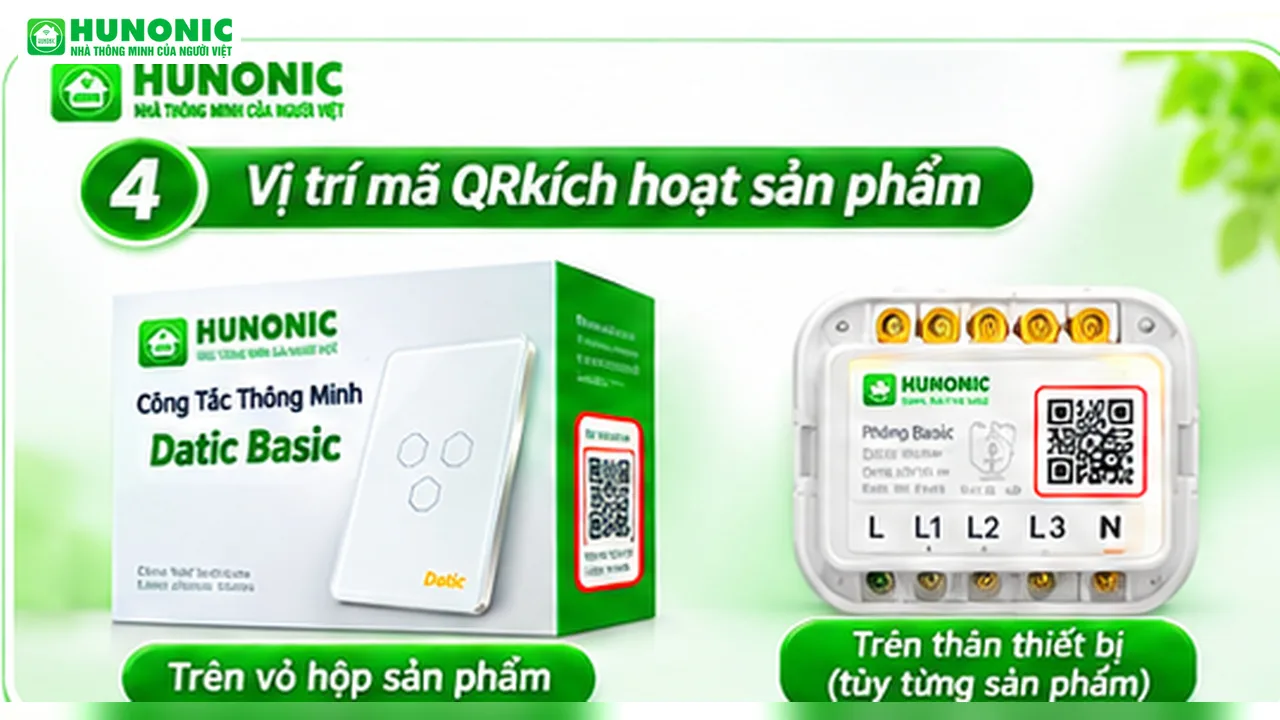
Mỗi sản phẩm Hunonic có mã QR riêng để nhận diện và thực hiện quy trình kích hoạt.
Mã QR thường được bố trí trên tem của hộp sản phẩm hoặc trên thân thiết bị, tùy theo từng dòng sản phẩm.
3.1. Tìm mã QR kích hoạt trên sản phẩm
Trước tiên, bạn cần xác định vị trí mã QR của thiết bị.
Hãy kiểm tra:
- Tem thông tin trên vỏ hộp sản phẩm.
- Tem hoặc nhãn dán trên thân thiết bị (nếu có).
Khi tìm thấy mã QR, hãy đảm bảo mã còn nguyên vẹn, không bị rách, mờ hoặc mất góc.
Không sử dụng mã QR của thiết bị khác để thay thế.
3.2. Các bước kích hoạt sản phẩm trên App Hunonic
Sau khi tìm được mã QR, bạn tiến hành kích hoạt theo hướng dẫn:
Bước 1: Mở ứng dụng Hunonic
Mở App Hunonic trên điện thoại và đăng nhập bằng tài khoản cá nhân.
Bước 2: Truy cập chức năng kích hoạt
Tìm chức năng kích hoạt sản phẩm trên giao diện ứng dụng theo hướng dẫn hiển thị.
Bước 3: Quét mã QR
Sử dụng camera trên ứng dụng để quét mã QR trên vỏ hộp hoặc thân thiết bị theo yêu cầu.
Đưa mã QR vào đúng vùng quét trên màn hình điện thoại, giữ điện thoại ổn định để ứng dụng nhận diện mã.
Bước 4: Kiểm tra thông tin sản phẩm
Sau khi quét thành công, kiểm tra thông tin sản phẩm được hệ thống nhận diện.
Nếu thông tin chính xác, tiếp tục thực hiện theo hướng dẫn trên ứng dụng.
Bước 5: Xác nhận kích hoạt
Thực hiện thao tác xác nhận kích hoạt theo yêu cầu của ứng dụng.
Bước 6: Hoàn tất kích hoạt
Chờ hệ thống xử lý và thông báo kết quả.
Khi nhận được thông báo kích hoạt thành công, bạn đã hoàn tất bước kích hoạt sản phẩm.
Thời gian bảo hành được tính từ thời điểm khách hàng kích hoạt thành công theo chính sách bảo hành của sản phẩm.
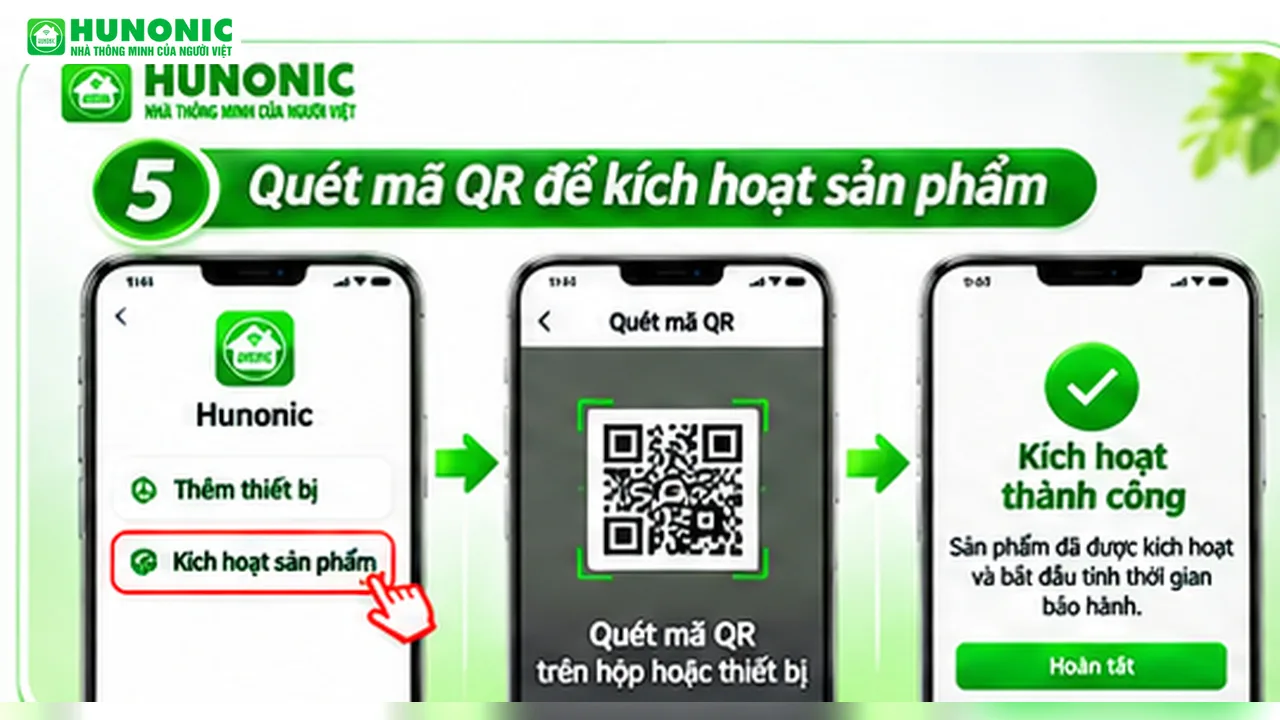
Lưu ý: Tên gọi và vị trí các chức năng trên ứng dụng có thể thay đổi tùy phiên bản. Hãy thực hiện theo giao diện App Hunonic thực tế trên điện thoại.
4. Không quét được mã QR hoặc gặp lỗi kích hoạt Hunonic phải làm sao?
Trong quá trình kích hoạt, một số khách hàng có thể gặp tình trạng quét mã QR không thành công hoặc ứng dụng hiển thị thông báo lỗi.
Đây là tình huống có thể xảy ra và không đồng nghĩa với việc sản phẩm bị hỏng.
Bạn hãy kiểm tra các nguyên nhân dưới đây.
4.1. Mã QR bị mờ, rách hoặc không nhận diện được
Nguyên nhân:
- Tem QR bị trầy xước hoặc rách.
- Hình ảnh mã QR bị mờ.
- Ánh sáng quá mạnh khiến camera không nhận diện được.
- Điện thoại lấy nét không chính xác.
Cách khắc phục:
- Lau sạch bề mặt tem QR.
- Đặt điện thoại ở khoảng cách phù hợp.
- Điều chỉnh ánh sáng để mã QR hiển thị rõ.
- Giữ điện thoại ổn định khi quét.
- Thử quét lại mã QR trên vị trí khác của sản phẩm nếu có.
Nếu mã QR bị hỏng hoặc không thể nhận diện, hãy chụp ảnh tem và liên hệ đại lý nơi mua hàng để được hỗ trợ.
4.2. Ứng dụng thông báo lỗi khi kích hoạt sản phẩm
Đây là trường hợp khách hàng cần đặc biệt lưu ý.
Một nguyên nhân có thể xảy ra là sản phẩm chưa được đại lý hoặc nhà phân phối thực hiện liên kết trên hệ thống trước khi giao đến khách hàng.
Khi thông tin sản phẩm chưa được ghi nhận đầy đủ, khách hàng có thể không hoàn thành được thao tác kích hoạt trên ứng dụng.
Cách xử lý:
Bước 1: Kiểm tra mã QR trên vỏ hộp hoặc thân thiết bị.
Bước 2: Sử dụng điện thoại chụp ảnh mã QR rõ nét.
Bước 3: Gửi hình ảnh mã QR cho đại lý hoặc nhà phân phối nơi bạn đã mua sản phẩm.
Bước 4: Đề nghị đại lý kiểm tra trạng thái liên kết và hỗ trợ xử lý kích hoạt sản phẩm.
Bước 5: Sau khi đại lý xác nhận đã xử lý xong, mở lại App Hunonic và thực hiện quét mã QR, kích hoạt lại sản phẩm.
Thông thường, khi thông tin liên kết đã được hoàn thiện, khách hàng có thể tiếp tục thao tác kích hoạt.
Đây là cách xử lý quan trọng nhất nếu bạn gặp lỗi kích hoạt dù mã QR vẫn rõ nét và ứng dụng hoạt động bình thường.
4.3. Đã liên hệ đại lý nhưng vẫn không kích hoạt được
Nếu đại lý xác nhận đã xử lý nhưng ứng dụng vẫn báo lỗi, bạn nên chuẩn bị:
- Ảnh mã QR trên vỏ hộp hoặc thân thiết bị.
- Ảnh chụp màn hình thông báo lỗi.
- Tên sản phẩm và thông tin nơi mua hàng.
- Thời điểm mua sản phẩm.
Gửi các thông tin trên cho đại lý để được phối hợp kiểm tra với bộ phận kỹ thuật Hunonic.
Không tự ý sử dụng mã QR của sản phẩm khác hoặc nhập thông tin kích hoạt không rõ nguồn gốc.
5. Những lưu ý quan trọng khi kích hoạt sản phẩm Hunonic
Để quá trình kích hoạt diễn ra thuận lợi, bạn nên lưu ý:
- Sử dụng ứng dụng Hunonic chính thức được tải từ Google Play hoặc App Store.
- Đăng nhập tài khoản cá nhân trước khi kích hoạt.
- Sử dụng đúng mã QR của sản phẩm đang cần kích hoạt.
- Giữ lại vỏ hộp và tem QR để thuận tiện khi cần hỗ trợ.
- Chụp ảnh mã QR rõ nét nếu cần gửi cho đại lý kiểm tra.
- Nên kích hoạt sản phẩm ngay sau khi nhận hàng để bắt đầu tính thời gian bảo hành.
- Nếu gặp lỗi, hãy liên hệ đúng đại lý hoặc nhà phân phối nơi mua hàng để được hỗ trợ.
6. Sau khi kích hoạt sản phẩm cần làm gì?
Sau khi kích hoạt thành công, bạn có thể chuyển sang bước tiếp theo là cài đặt và kết nối thiết bị với ứng dụng Hunonic.
Mỗi dòng sản phẩm có cách lắp đặt, đấu nối và cấu hình riêng. Vì vậy, khách hàng nên tham khảo đúng bài hướng dẫn dành cho thiết bị mình đang sử dụng.
Ví dụ:
Đối với công tắc thông minh Hunonic Datic Basic:
- Kiểm tra và hoàn thiện việc đấu nối thiết bị.
- Cấp nguồn theo đúng hướng dẫn kỹ thuật.
- Đưa thiết bị về chế độ kết nối.
- Thêm thiết bị vào App Hunonic.
- Cấu hình WiFi và kiểm tra hoạt động.
Bạn có thể xem hướng dẫn chi tiết tại bài viết:
Hướng dẫn cài đặt và sử dụng công tắc thông minh Hunonic Datic Basic từ A-Z.
Đường dẫn: https://hunonicvietnam.vn/cong-tac-thong-minh-hunonic-datic/
Đối với các thiết bị khác, hãy truy cập bài hướng dẫn tương ứng trên website Hunonic Việt Nam.
7. Câu hỏi thường gặp về tải App và kích hoạt sản phẩm Hunonic
7.1. Tải App Hunonic có mất phí không?
Không. Ứng dụng Hunonic được cung cấp miễn phí trên Google Play và App Store.
7.2. Có cần đăng ký tài khoản trước khi kích hoạt sản phẩm không?
Có. Bạn cần đăng ký hoặc đăng nhập tài khoản Hunonic trước khi thực hiện các thao tác kích hoạt trên ứng dụng.
7.3. Mã QR kích hoạt sản phẩm Hunonic nằm ở đâu?
Mã QR thường được in trên tem của vỏ hộp hoặc thân thiết bị, tùy theo từng dòng sản phẩm.
7.4. Tại sao quét mã QR nhưng không kích hoạt được?
Có nhiều nguyên nhân, trong đó có thể do mã QR không được nhận diện hoặc thông tin liên kết sản phẩm trên hệ thống chưa được hoàn thiện. Nếu mã QR rõ nét nhưng vẫn báo lỗi, hãy gửi ảnh mã QR cho đại lý nơi mua hàng để được kiểm tra.
Nguyên nhân thường xảy ra : nhà bán hàng chưa tiến hành quét kích hoạt liên kết sản phẩm, hãy gửi ảnh mã QR cho đại lý nơi mua hàng để được xử lý.
7.5. Nếu đại lý chưa liên kết sản phẩm thì phải làm sao?
Bạn chỉ cần chụp mã QR trên vỏ hộp hoặc thân sản phẩm, gửi cho đại lý/nhà phân phối nơi mua hàng và yêu cầu kiểm tra, hỗ trợ liên kết sản phẩm. Sau khi được xác nhận xử lý, bạn thực hiện lại thao tác kích hoạt trên App Hunonic.
7.6. Thời gian bảo hành được tính từ khi nào?
Thời gian bảo hành được tính từ thời điểm khách hàng kích hoạt sản phẩm thành công theo chính sách bảo hành áp dụng cho sản phẩm đó.
7.7. Có thể sử dụng một tài khoản Hunonic cho nhiều thiết bị không?
Bạn có thể sử dụng tài khoản Hunonic để quản lý nhiều thiết bị tương thích. Việc thêm thiết bị được thực hiện theo hướng dẫn riêng của từng sản phẩm.
8. Hunonic Việt Nam – Đồng hành cùng khách hàng trong quá trình sử dụng
Hunonic Việt Nam luôn mong muốn khách hàng có trải nghiệm thuận tiện từ khi nhận sản phẩm đến khi hoàn tất cài đặt và sử dụng.
Nếu gặp khó khăn trong quá trình tải ứng dụng, đăng ký tài khoản, quét mã QR hoặc kích hoạt sản phẩm, bạn có thể liên hệ với chúng tôi để được hướng dẫn.
Thông tin liên hệ Hunonic Việt Nam:
- Website: https://hunonicvietnam.vn/
- Hotline/Zalo: 0945.99.5335
Đội ngũ Hunonic Việt Nam luôn sẵn sàng hỗ trợ khách hàng kiểm tra thông tin sản phẩm, xử lý lỗi kích hoạt và hướng dẫn cài đặt thiết bị.
Hunonic Việt Nam – Nhà thông minh của người Việt.


Pingback: Hướng Dẫn Lắp Đặt Và Cài Đặt Cửa Cuốn Hunonic Datic Smart Door
Pingback: Hướng Dẫn Cài Đặt Công Tắc Hunonic Datic Basic